
Institut Teknologi dan Bisnis Visi Nusantara Bogor
Panduan Penggunaan E-Learning (LMS) untuk Dosen
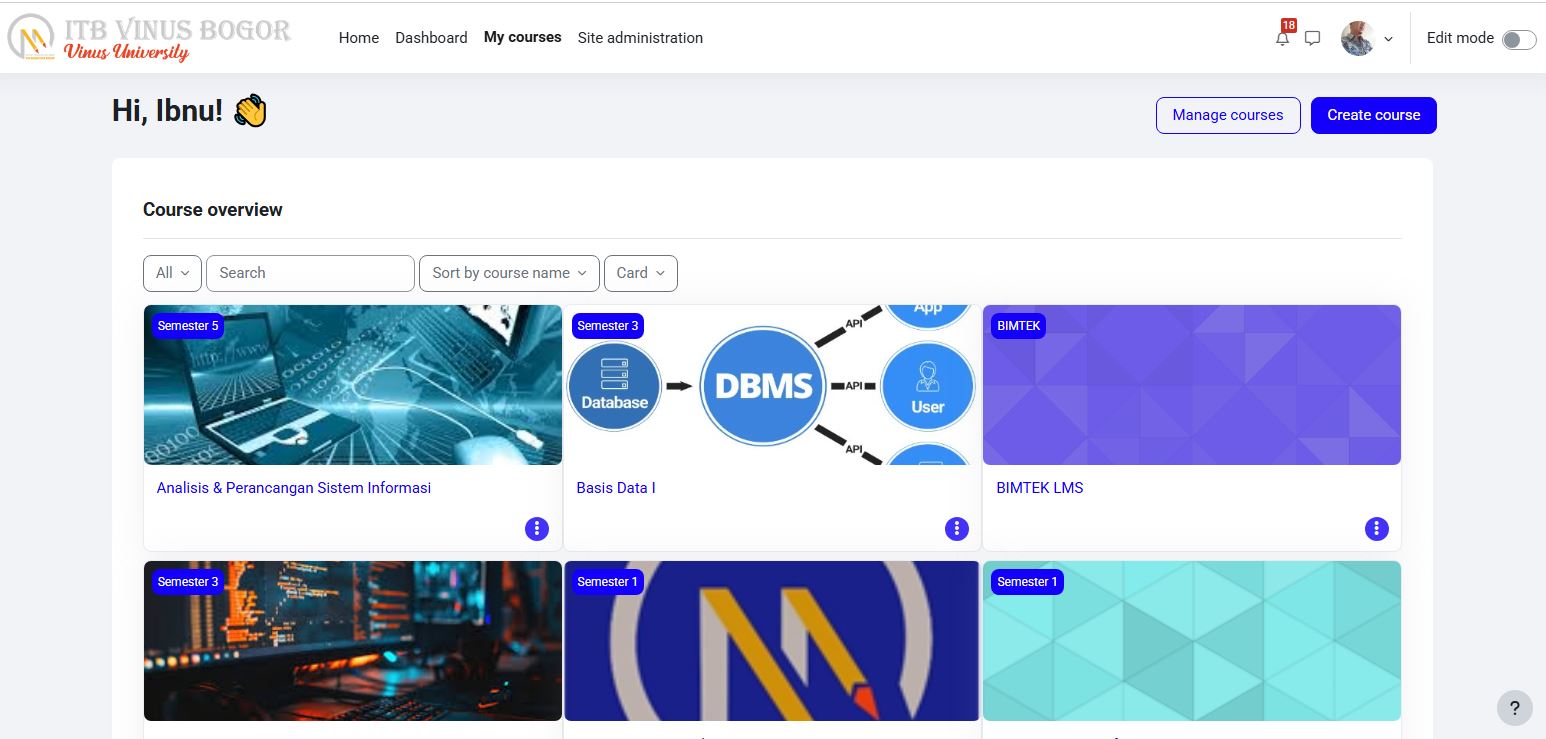
Learning Management System (LMS)
1. Pengantar
E-Learning (LMS) ITB Vinus Bogor dibuat dengan menggunakan Moodle, yaitu suatu program aplikasi yang menyediakan media pembelajaran berbasis web. Aplikasi ini memungkinkan mahasiswa untuk masuk kedalam “ruang kelas” digital untuk mengakses materi-materi pembelajaran. Dengan menggunakan Moodle, kita dapat membuat materi pembelajaran, kuis, jurnal elektronik dan lain-lain.
Moodle merupakan singkatan dari *Modular Object Oriented Dynamic Learning Environment*. Moodle merupakan sebuah aplikasi Course Management System (CMS) yang dapat diunduh secara bebas untuk digunakan dan dimodifikasi oleh siapa saja dengan lisensi secara GNU. Saat ini Moodle sudah digunakan oleh lebih dari 150.000 institusi di lebih dari 160 negara di dunia.
Apa itu Course Management System (CMS)?
CMS adalah aplikasi berbasis web yang menyediakan perangkat bagi dosen untuk membuat situs kuliah dan mengendalikan akses. Aplikasi ini menyediakan cara yang mudah untuk *upload* dan berbagi materi kuliah, membuka diskusi (Forum), chatting, membuat kuis, mengumpulkan dan memeriksa tugas, serta merekam nilai.
Fitur E-Learning ITB Visi Nusantara Bogor
- Mengisi materi/konten, baik dengan cara mengetikkan langsung maupun mengunggah.
- Membuat forum diskusi untuk komunikasi dosen-mahasiswa di luar kelas.
- Mengelola fasilitas pengiriman tugas.
- Pembuatan soal seperti kuis pilihan ganda, menjodohkan, dan esay.
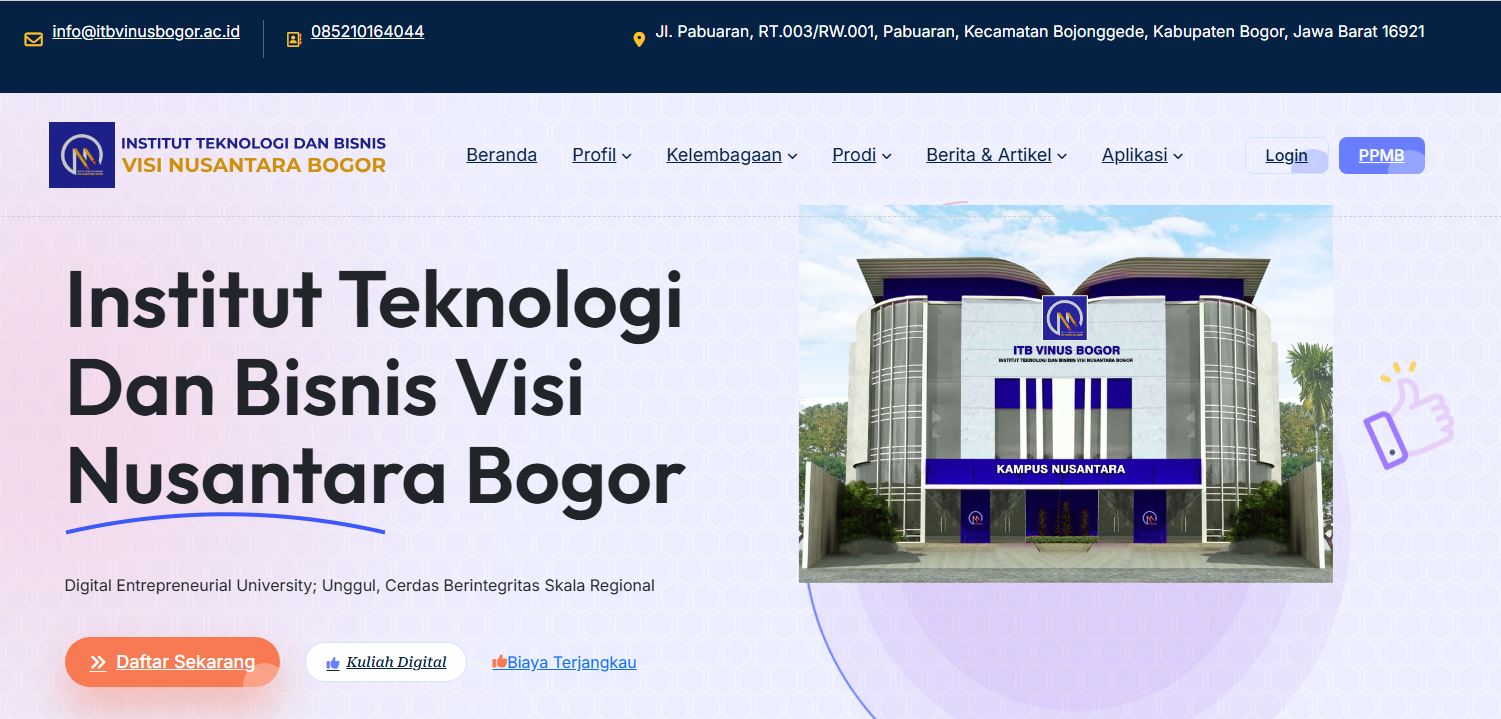
website kampus
2. Memulai Penggunaan E-Learning (LMS)
Untuk Memulai penggunaan E-Learning diperlukan aplikasi browser seperti Edge, Google Chrome Mozilla Firefox, Safari dll..
LMS dapat diakses dengan cara:
1. Website utama kampus
(http://itbvinusbogor.ac.id).
Dari website utama kampus, cari menu Aplikasi dan pilih E-Learning.
Atau scroll website kampus hingga footer dan cari Link Internal lalu pilih E-Learning.
2. Masukan alamat LMS
(https://e-learning.itbvinusbogor.ac.id/)
pada aplikasi browser Anda.
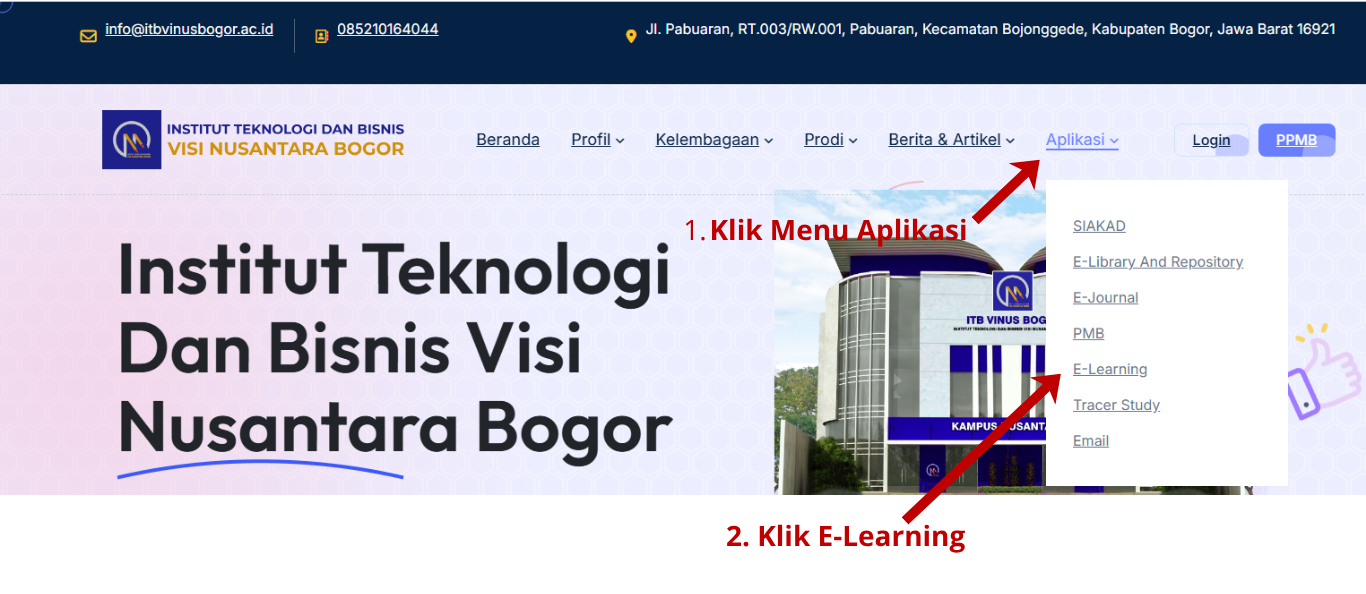
Lokasi Menu E-Learning (Header)
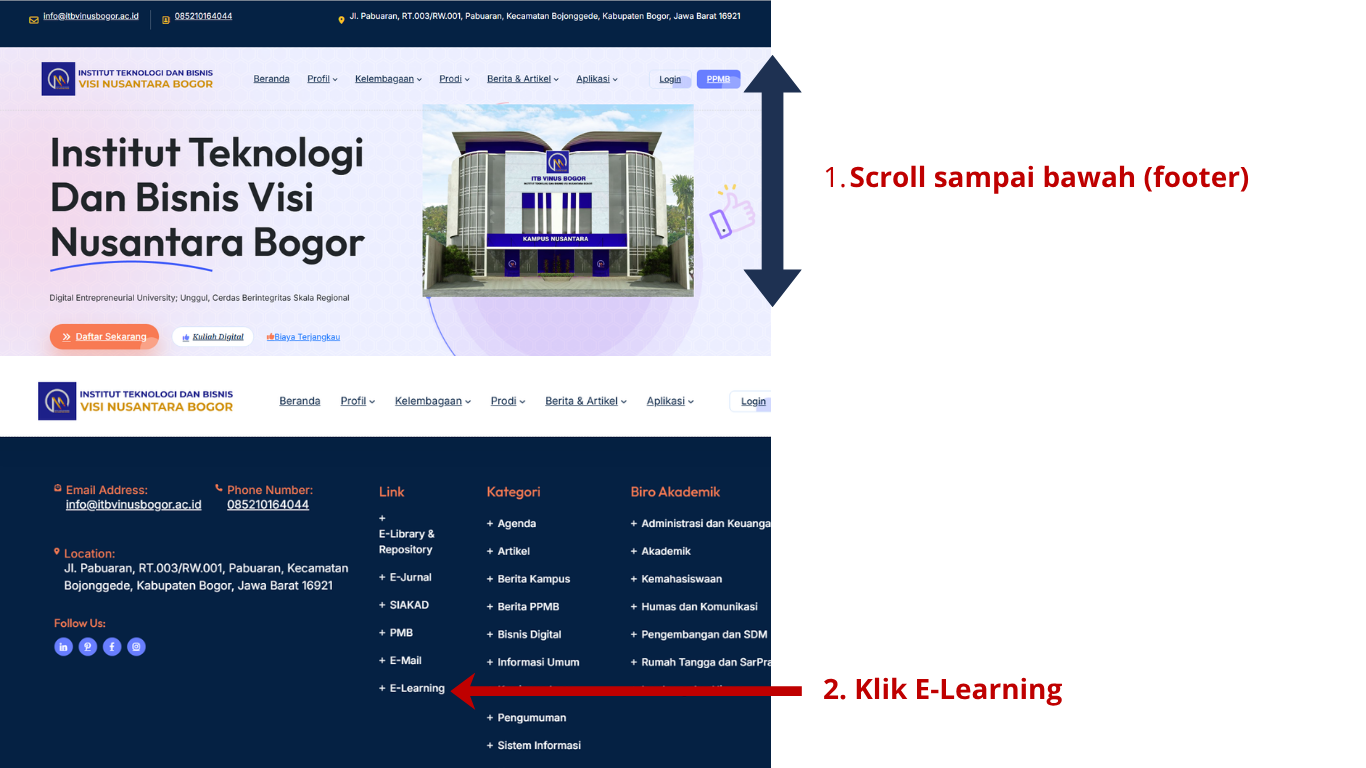
Lokasi Menu E-Learning (Footer)
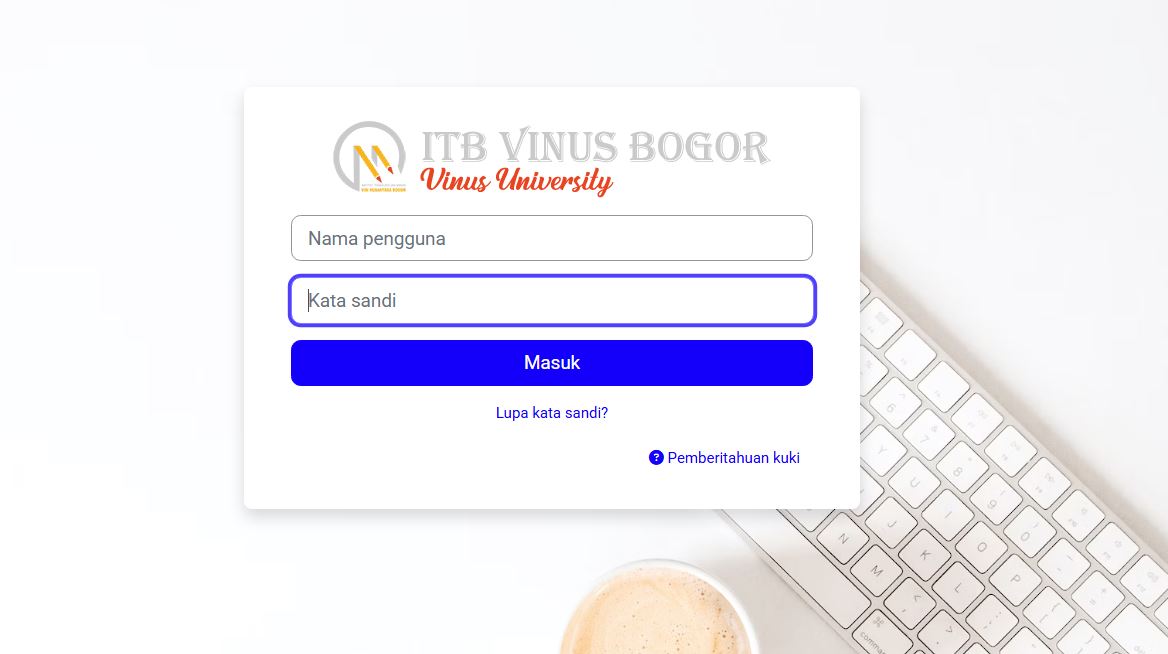
Halaman Login E-Learning (LMS)
Masukan NIDN sebagai Nama Pengguna / Username
dan Password yang sudah diberikan
Bila sudah berhasil login, maka akan di tampilkan halaman beranda sebegai berikut.
Tampilan Beranda berisi mata kuliah yang diampu.
Langkah Penting untuk Beraktivitas
Ikuti langkah-langkah berikut untuk mengelola mata kuliah:
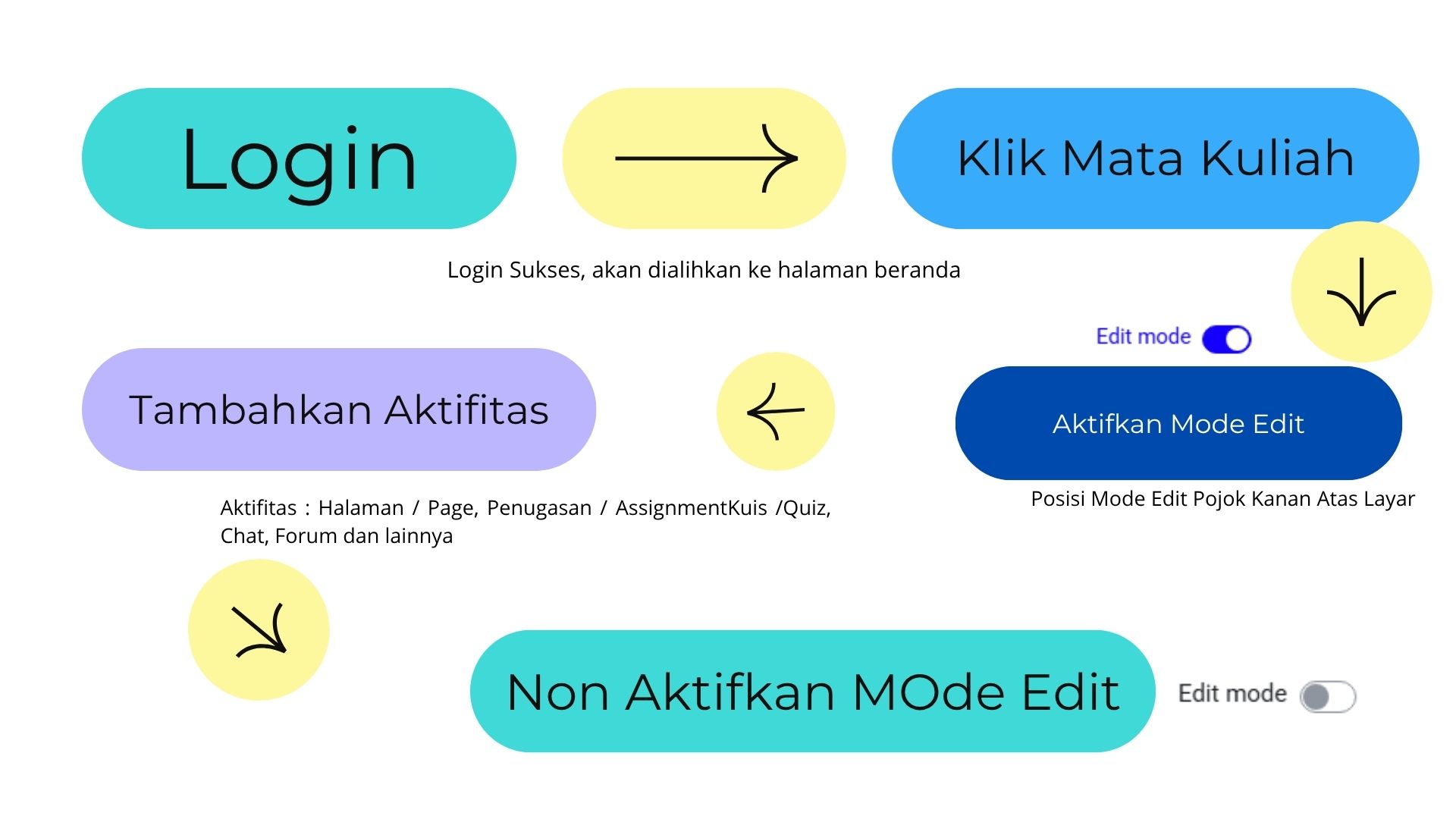
Diagram Alir Langkah-Langkah Penggunaan E-Learning
- Login ke sistem.
- Pilih nama mata kuliah yang akan diubah.
- Aktifkan mode edit dengan meng-klik
ikon
 lalu pilih Turn editing on.
 Ikon Edit setelah di aktifkan.
- Klik tombol **Add an activity or resource** untuk menambahkan konten.
- Lakukan penambahan aktivitas (*chat*, *forum*) atau *resources* (dokumen).
- Klik tombol **Turn editing off** untuk melihat hasil akhir.
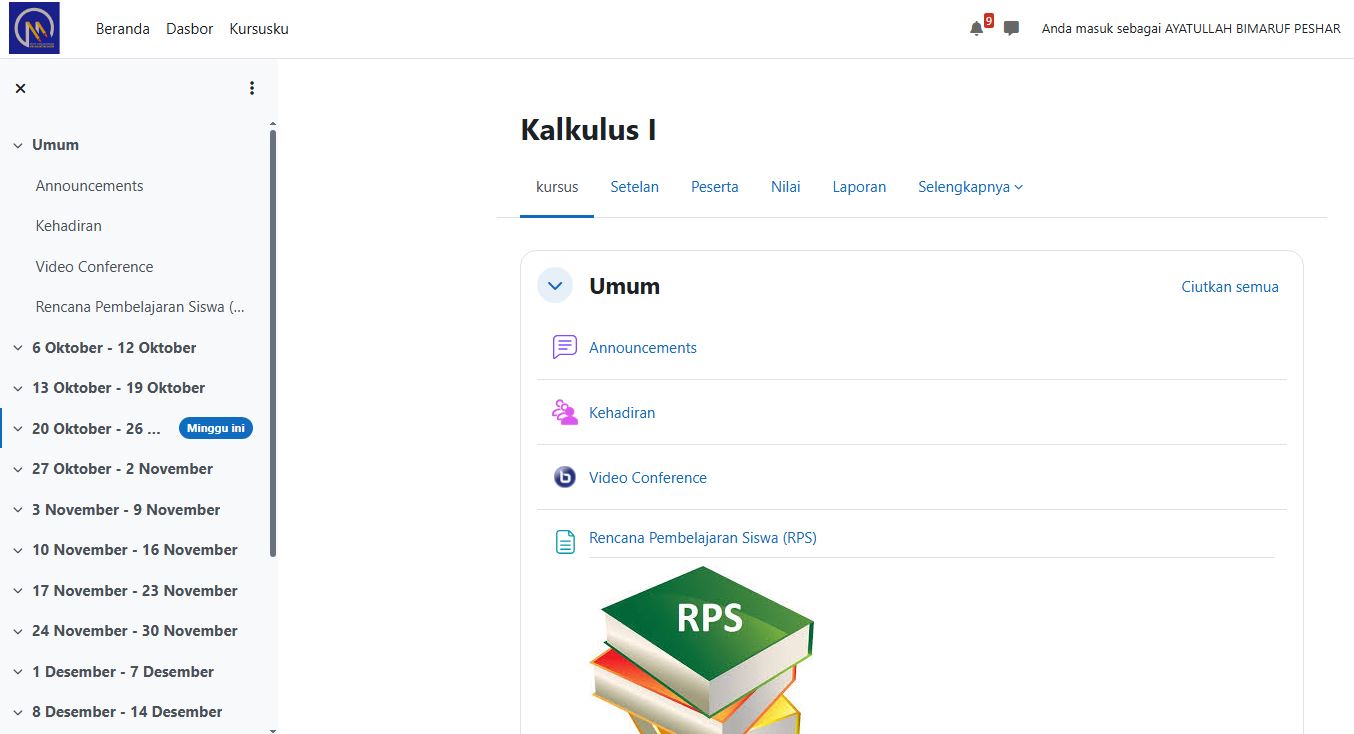
Tampilan isi dari Mata Kuliah yang di Pilih/Ampu. Secara Standar di dalam nya sudah terdapat :
- Pengumuman / Announcement
- Absensi / Attendance
- Konferensi Video / Video Conference /
- Rencana Pembelajaran Semester (RPS)
- Tanggal Pertemuan sampai akhir semester
3. Mengelola Absensi Mahasiswa?
Untuk mengelola absensi mahasiswa, ikuti langkah-langkah berikut:
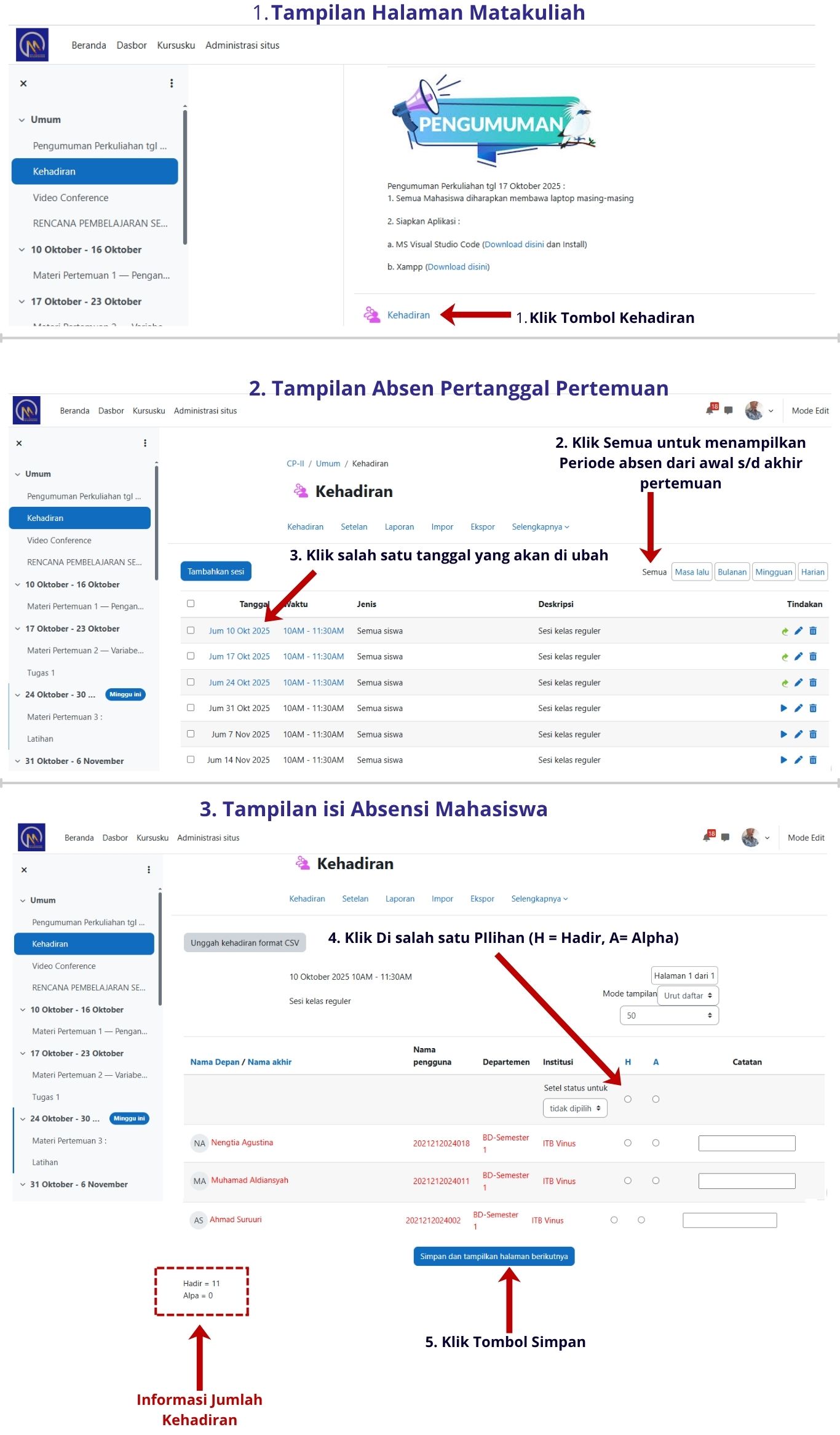
Langkah-langkah mengelola absensi mahasiswa
4. Apa yang Dapat Saya Masukkan ke Dalam E-Learning?
Dosen dapat menambahkan dua jenis konten:
Sumber Daya (Resource)
Materi statis yang hanya dibaca oleh mahasiswa (Page, URL, dll.).
Aktifitas (Activity)
Materi interaktif di mana mahasiswa melakukan aksi atau memberikan respons (Assignment, Quiz, Forum, dll.).
4. Sumber Daya (Resource)
4.1. Menambahkan Bahan Ajar / Materi Kuliah
- Aktifkan mode edit (Turn editing on).
- Pilih Tanggal Pertemuan
- Klik Tambahkan Aktifitas/sumber (Add resource/Activity) → pilih Halaman / Page .
- Isi Nama, deskripsi dan Konten
- Pilih salah satu dari tombol yang tersedia Simpan dan Kembali Ke Kursus atau Simpan dan Tampilkan (Save and Return to Course or Save and Show).
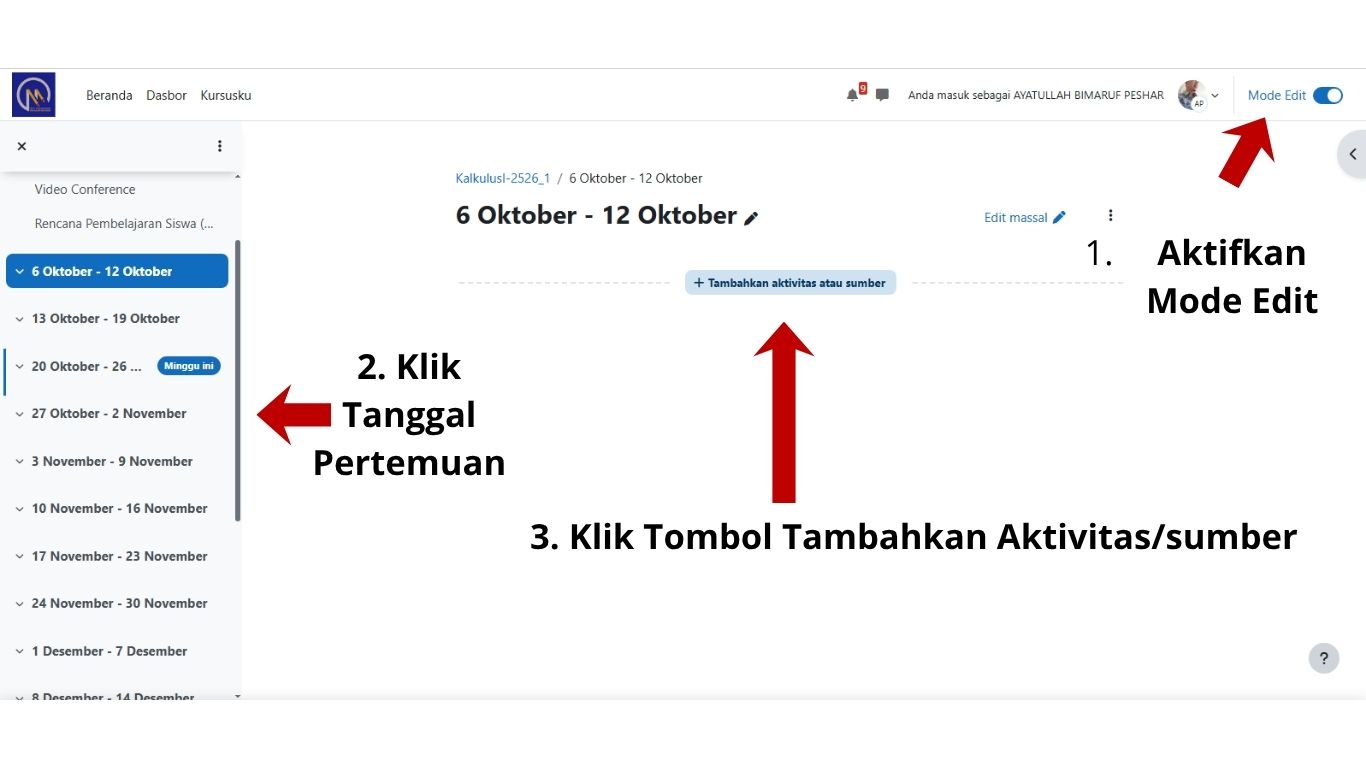
Menambahkan Sumber (Resource) / Aktivitas (Activity)
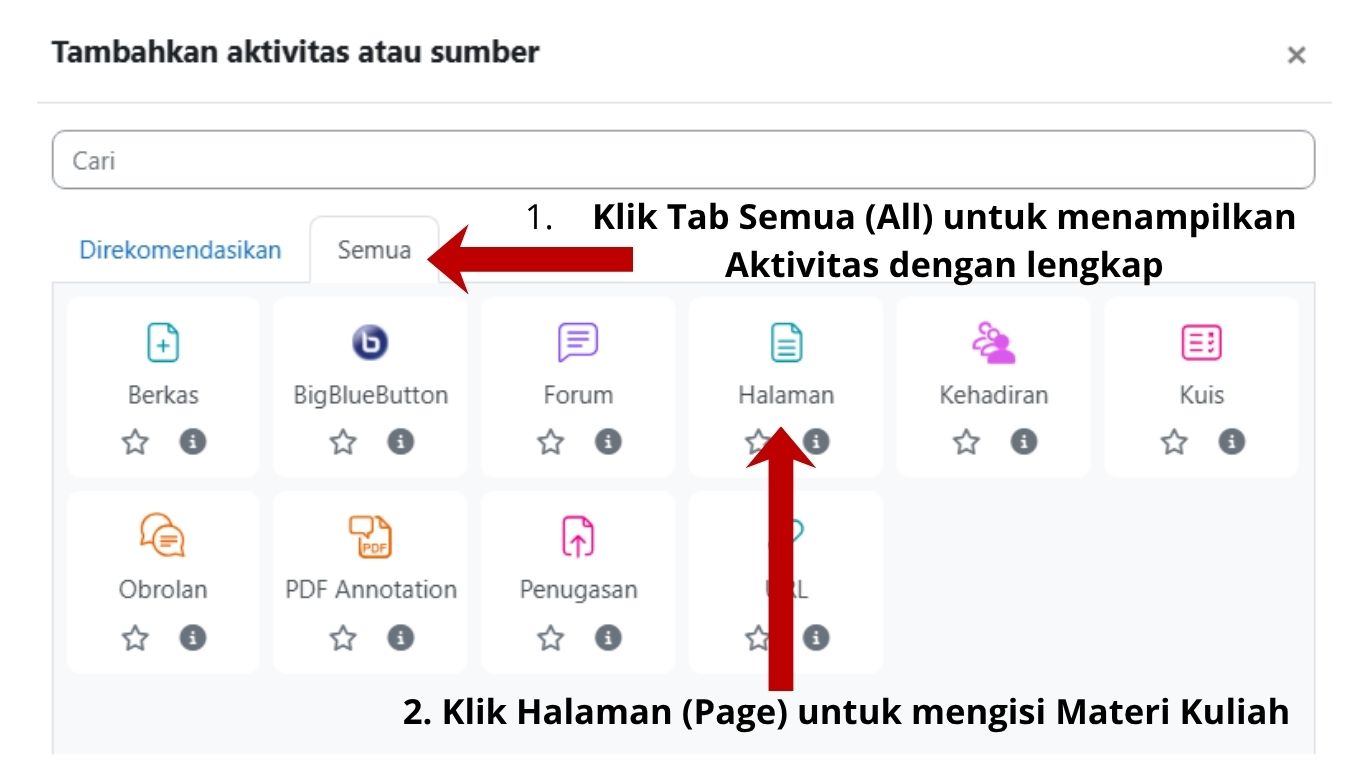
Tampilan Sumber (Resource) / Aktivitas (Activity)
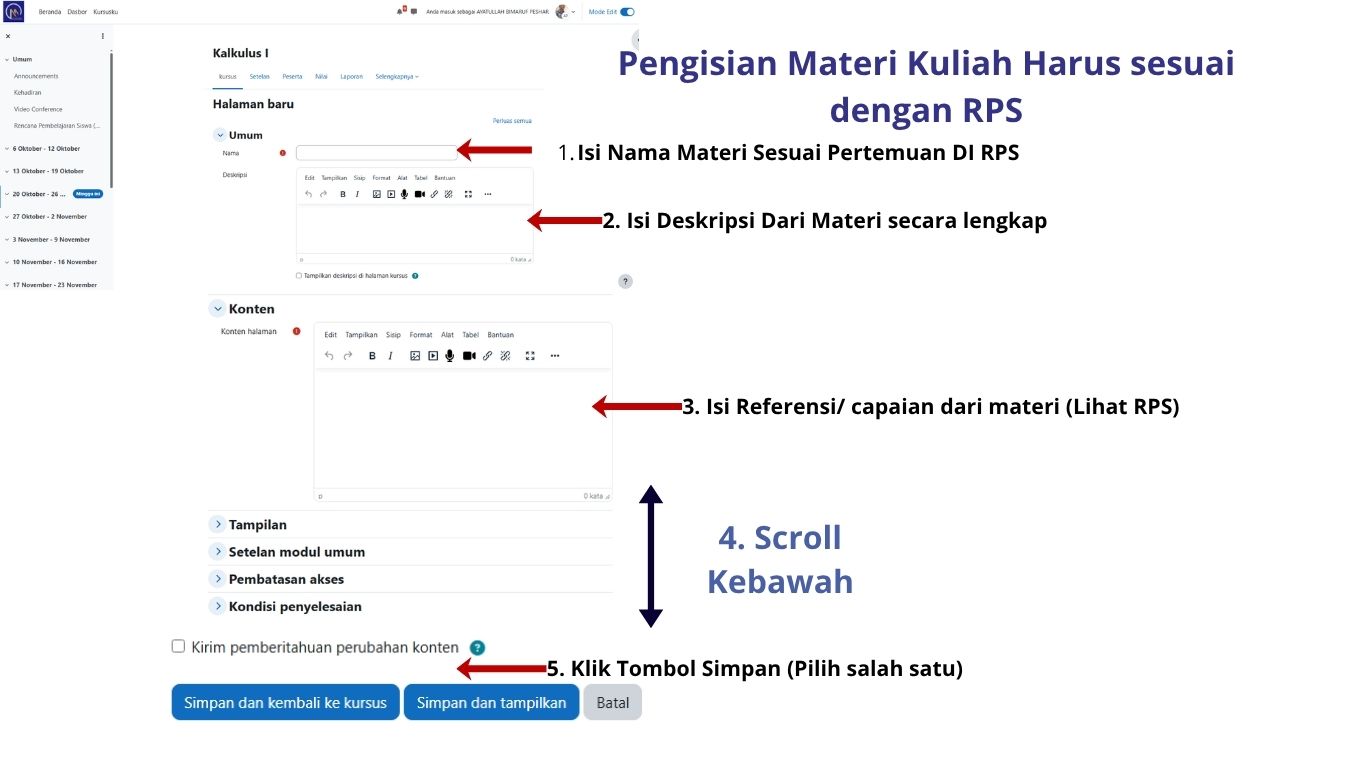
Mengisi Materi Kuliah
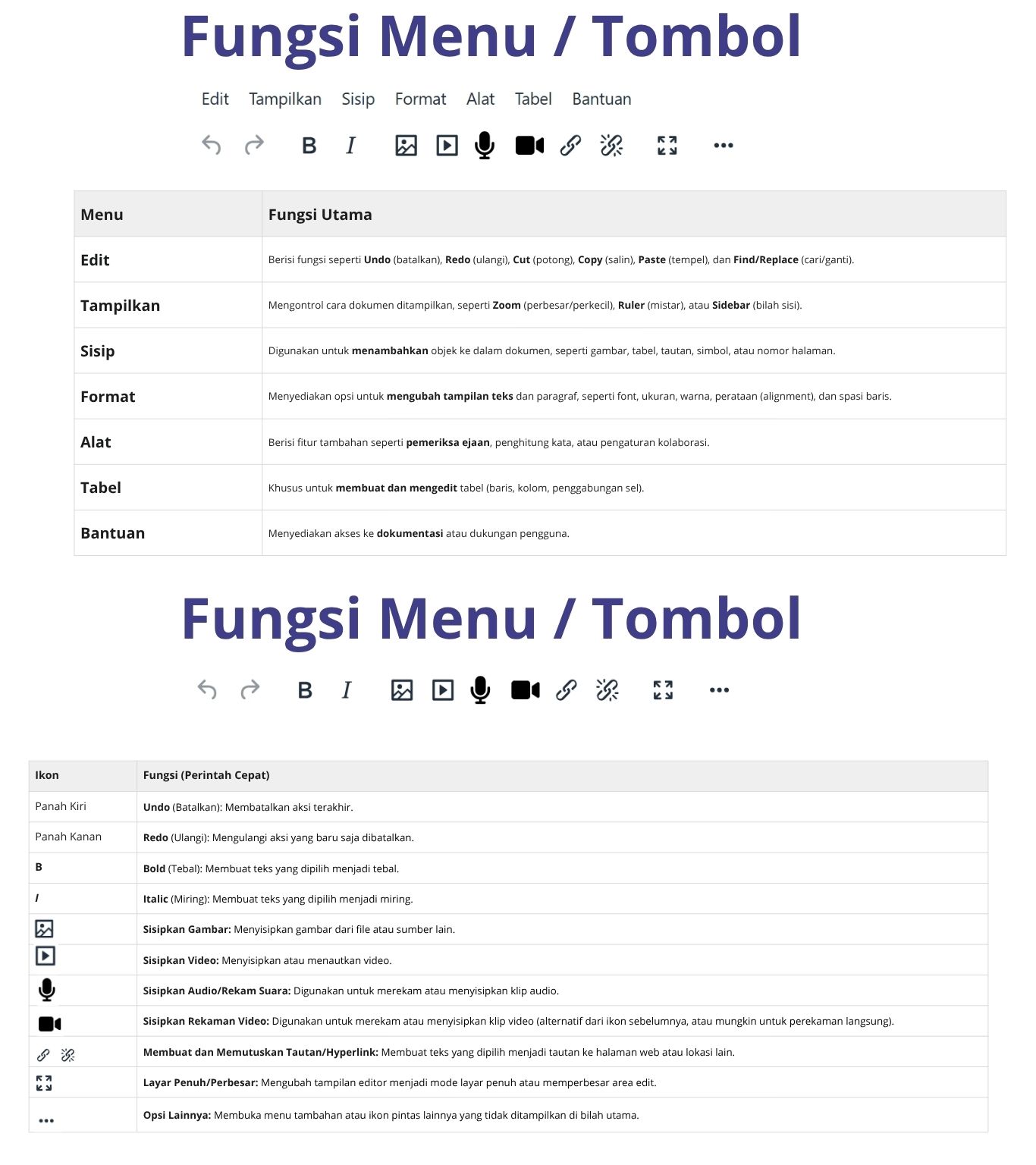
Fungsi Menu dan Icon
4.2. Mengedit Resource/Activity
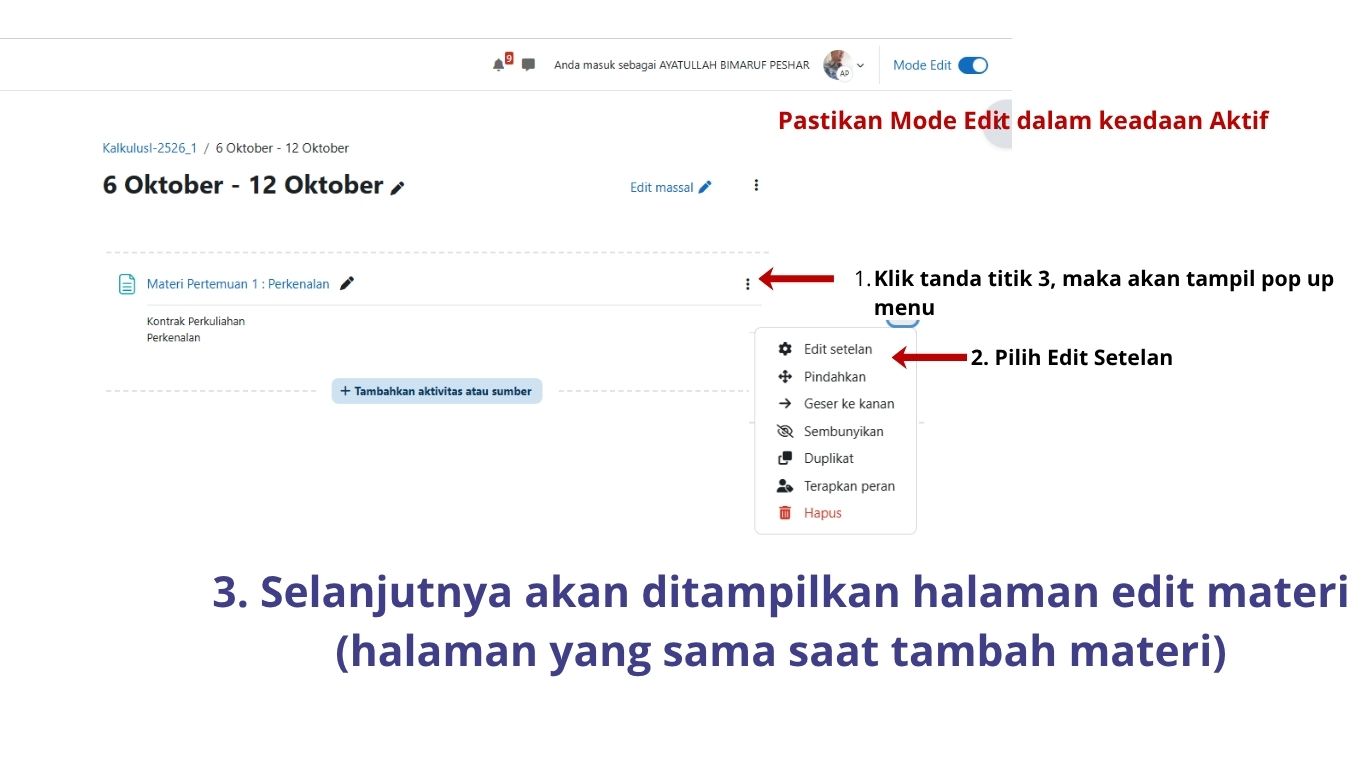
Merubah/ Edit Materi Kuliah
4.5. Membuat Bahan Ajar berupa URL ke File atau Website
- Pastikan tombol Edit dalam keadaan aktif.
-
Klik
 ➜
➜

- Isi Nama Materi dan URL Eksternal (alamat website/file/Google Drive).
- Klik Simpan dan Kembali ke Kursus (Save and return to course).
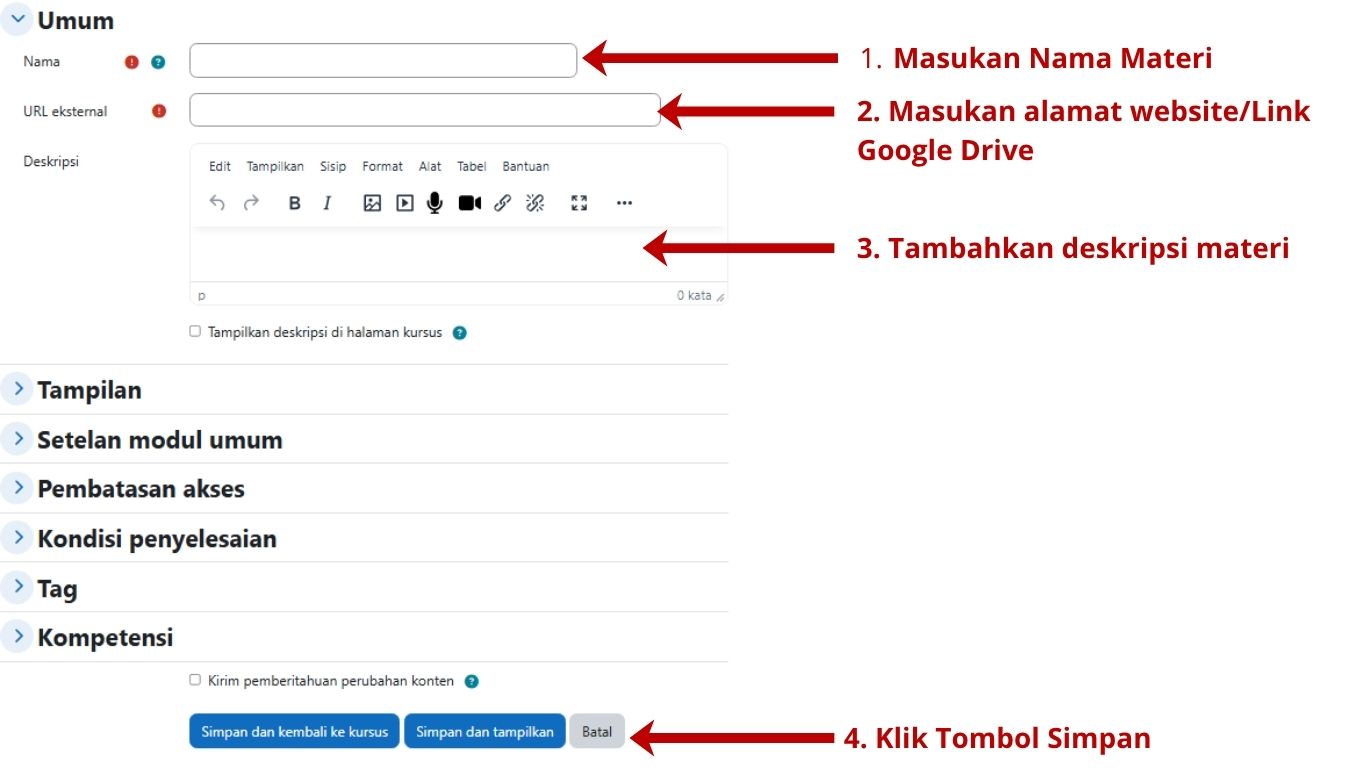
Membuat Bahan Ajar berupa URL ke File atau Website
5. Membuat Aktivitas Penugasan/Forum/Chat
5.1. Membuat Aktivitas Penugasan (Assignments)
Digunakan agar mahasiswa dapat mengunggah tugas.
- Pastikan tombol Edit dalam keadaan aktif.
-
Klik
➜

- Isi Nama Penugasan (Assignment name) dan Deskripsi (Description).
- Atur Ketersediaan (Availability) → tanggal mulai, Jatuh Tempo dan Batas Akhir.
- Klik Simpan dan Kembali Ke kursus (Save and return to course).
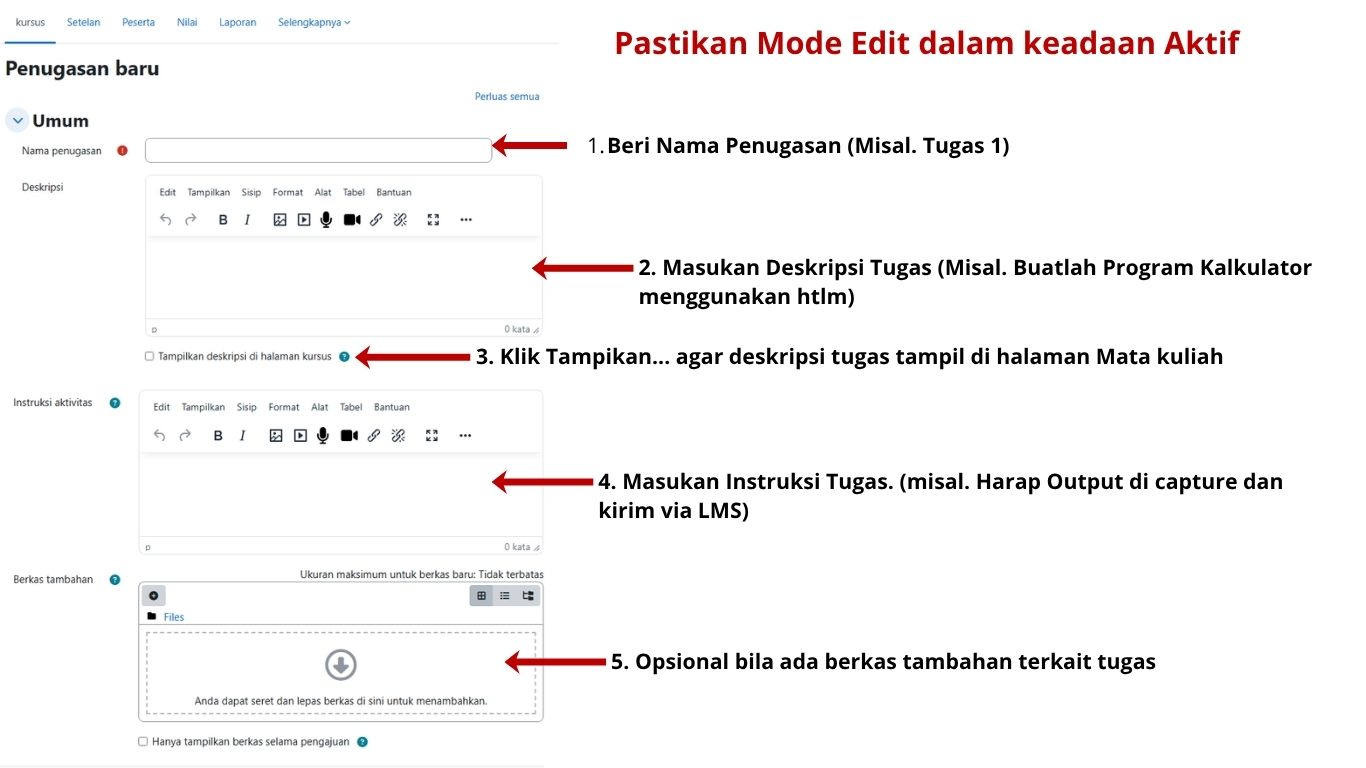
Membuat Penugasan
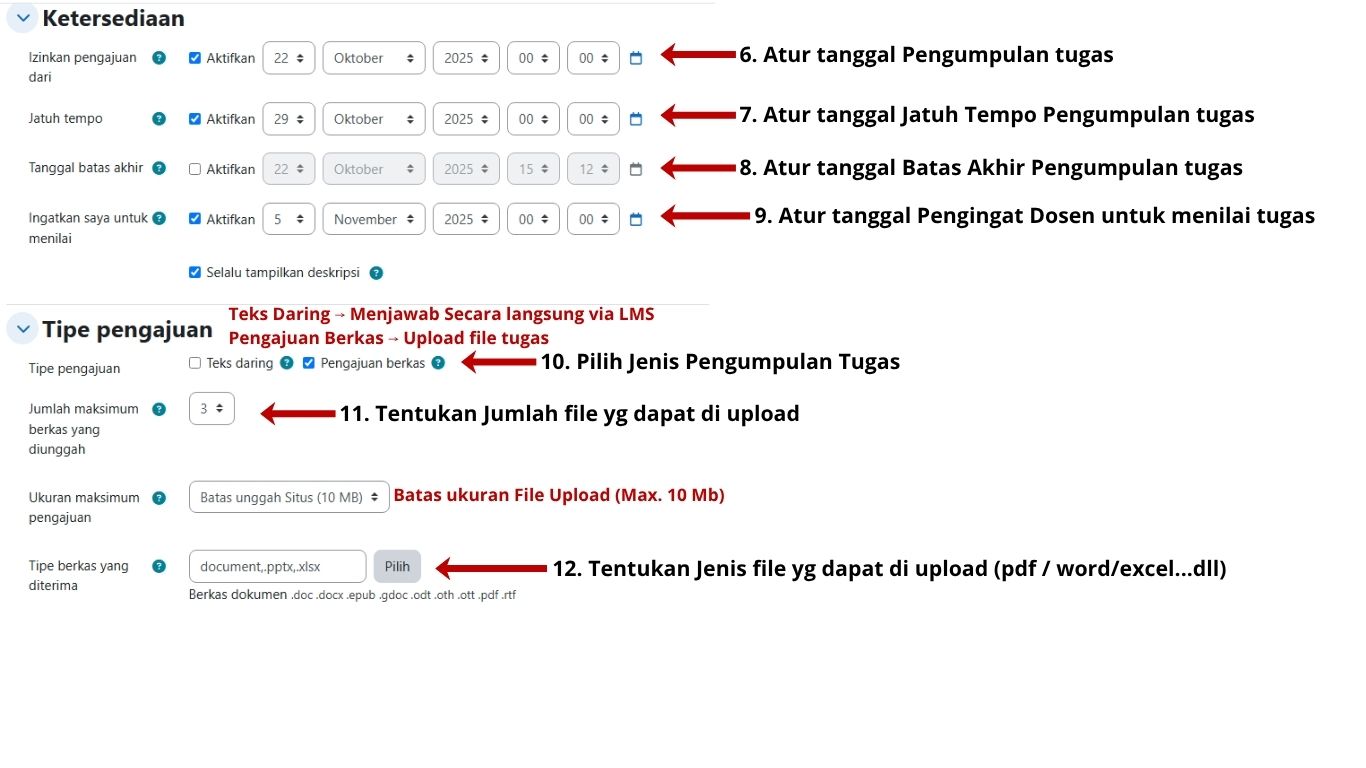
Membuat Penugasan
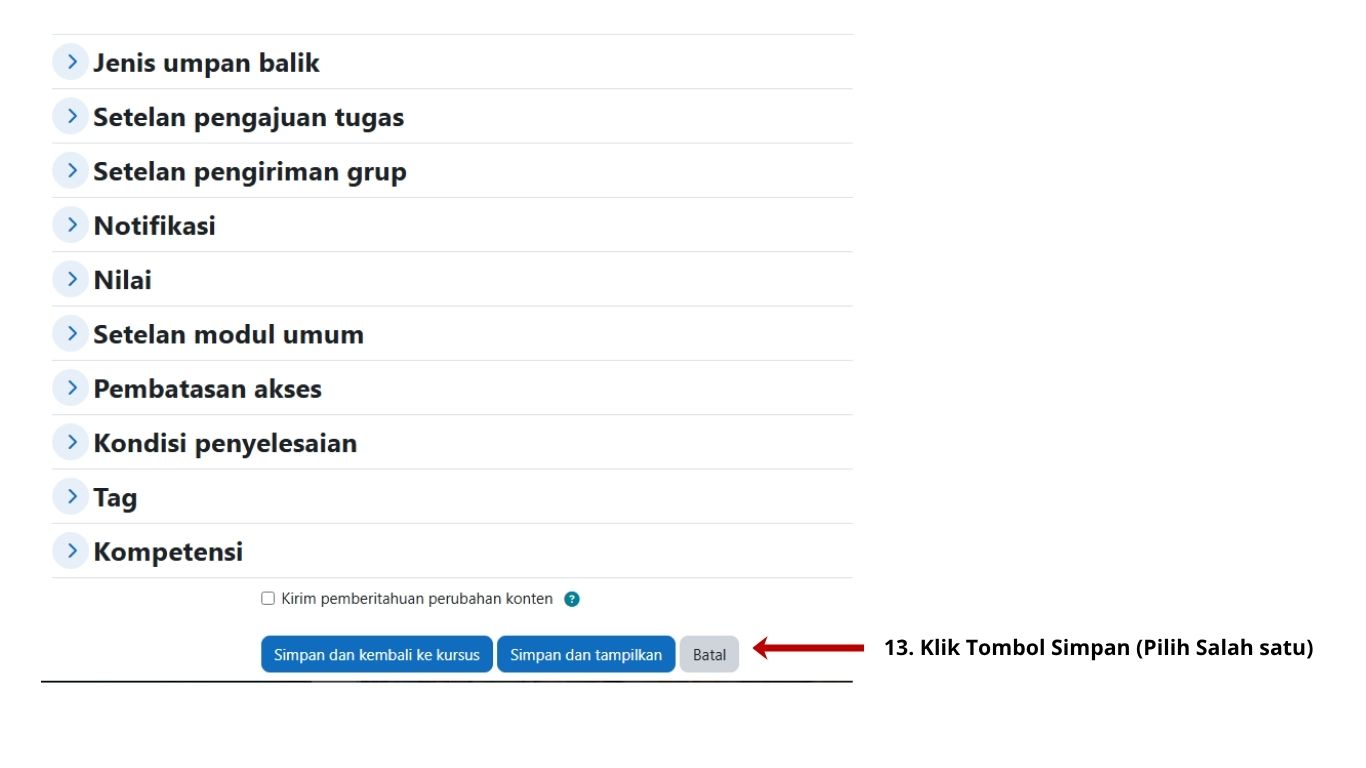
Membuat Penugasan
5.2. Membuat Aktivitas Forum
Digunakan untuk diskusi.
- Pastikan tombol Edit dalam keadaan aktif.
-
Klik
➜
- Isi Nama Forum dan Deskripsi.
- Pilih Jenis Forum. Disarankan Pilih Forum Standar Untuk Pengguna Umum.
- Klik Simpan dan Kembali Ke kursus (Save and return to course).
5.3. Menambahkan Aktivitas Chat
Sarana komunikasi *real-time* berbasis teks.
- Pastikan tombol Edit dalam keadaan aktif.
-
Klik
➜
- Isi Nama Chat dan Deskripsi.
- Atur jadwal *chat* pada **Chat Sessions**.
5.5. Video Conference (BigBlueButton)
Modul “BigBlueButton” memungkinkan pengajar dan mahasiswa untuk melaksanakan
sesi pembelajaran daring secara langsung (real-time) langsung dari dalam LMS
tanpa harus buka aplikasi lain, cukup “klik tombol biru besar” dan kelas virtual dimulai.
Dengan modul ini, Anda dapat:
- Melakukan konferensi video/audio secara langsung dengan mahasiswa.
- Berbagi layar (screen sharing) untuk menampilkan presentasi, dokumen, atau aplikasi lain.
- Menggunakan papan tulis (whiteboard) interaktif untuk menjelaskan konsep atau ide.
- Melakukan presentasi slide (PowerPoint, PDF, dll.) secara langsung.
- Berinteraksi melalui chat teks selama sesi berlangsung.
- Menggunakan emoji dan alat kolaborasi lainnya untuk meningkatkan keterlibatan mahasiswa.
Beberapa keuntungan menggunakan BigBlueButton di LMS antara lain:
- Integrasi langsung dengan LMS, sehingga mudah diakses oleh pengajar dan mahasiswa.
- Fitur lengkap untuk pembelajaran daring yang interaktif.
- Mendukung berbagai perangkat, sehingga dapat diakses dari komputer, tablet, atau ponsel.
- Meningkatkan keterlibatan mahasiswa melalui berbagai alat interaktif.
Dengan BigBlueButton, pengajar dapat menciptakan pengalaman pembelajaran
daring yang lebih interaktif dan efektif, sehingga mahasiswa dapat tetap terlibat dan aktif dalam proses pembelajaran
meskipun tidak berada di kelas fisik.
Langkah-langkahnya adalah sebagai berikut :
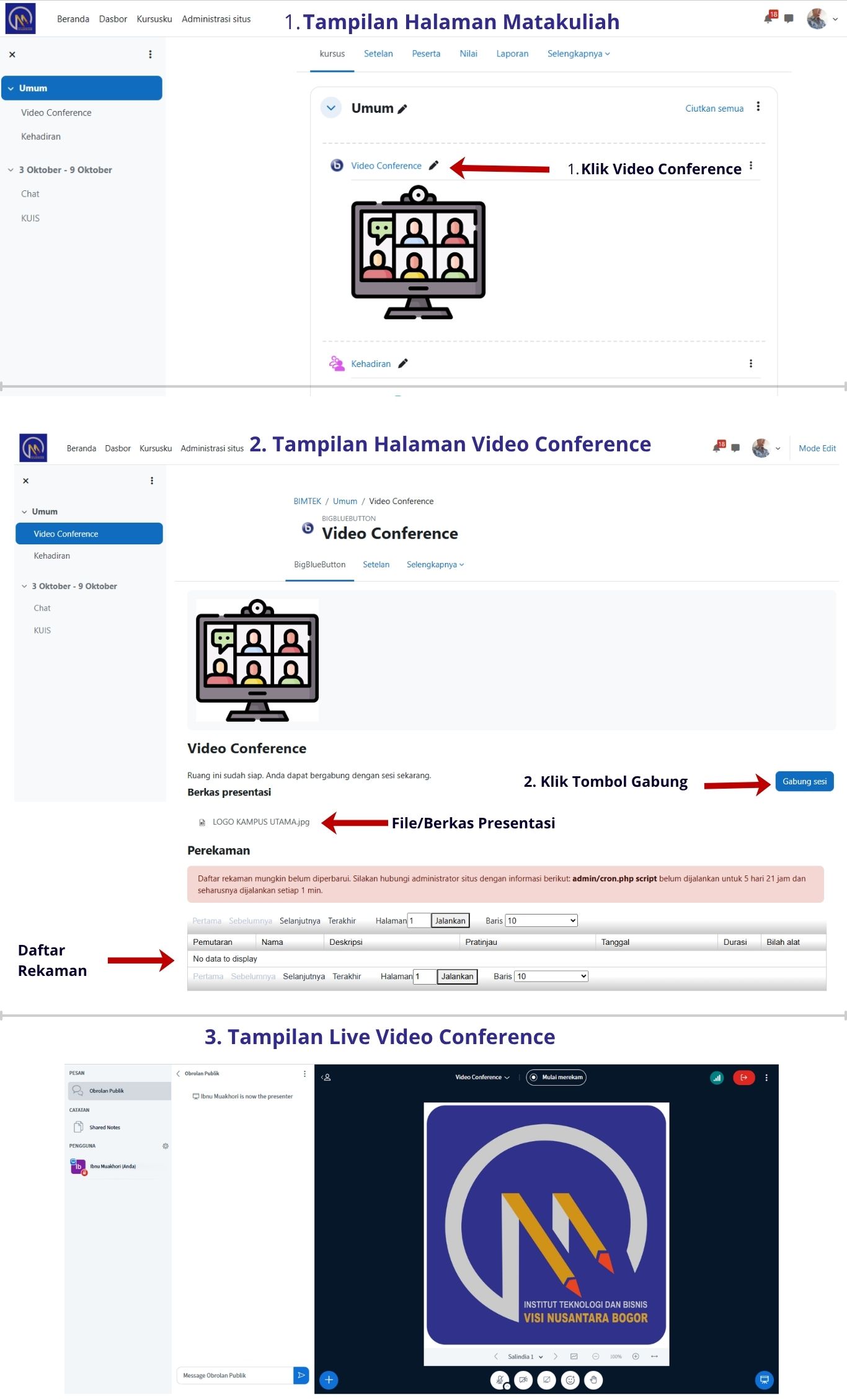
Melakukan Aktivitas Video Conference (BigBlueButton)
6. Membuat Quiz (Ujian Online)
- Pastikan tombol Edit dalam keadaan aktif.
-
Klik
➜
- Masukan Nama (misalnya UAS Ganjil) dan Deskripsi.
- Klik Tampilkan deskripsi di halaman kursus
- Simpan dan Kembali Ke kursus (Save and return to course).
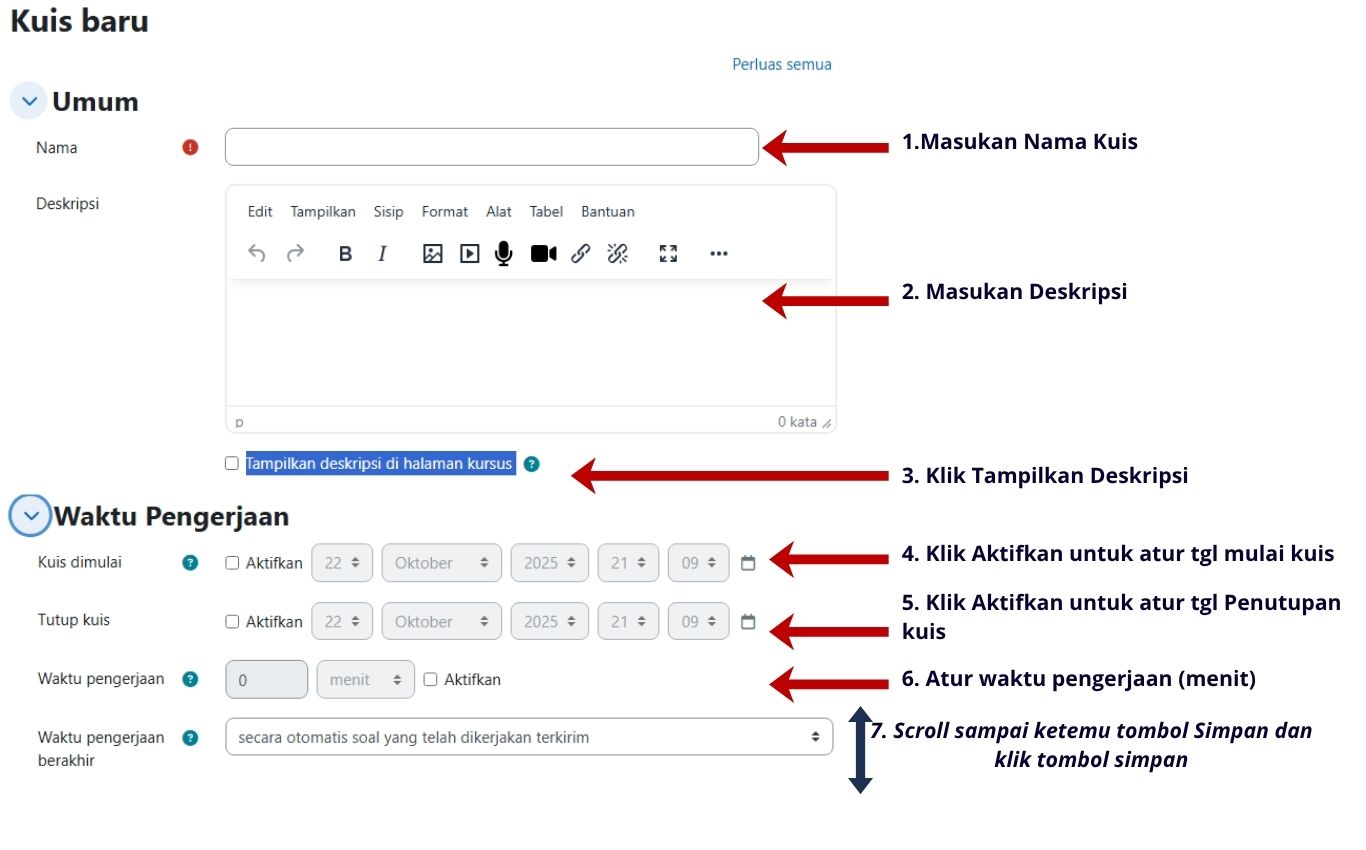
Membuat Kuis
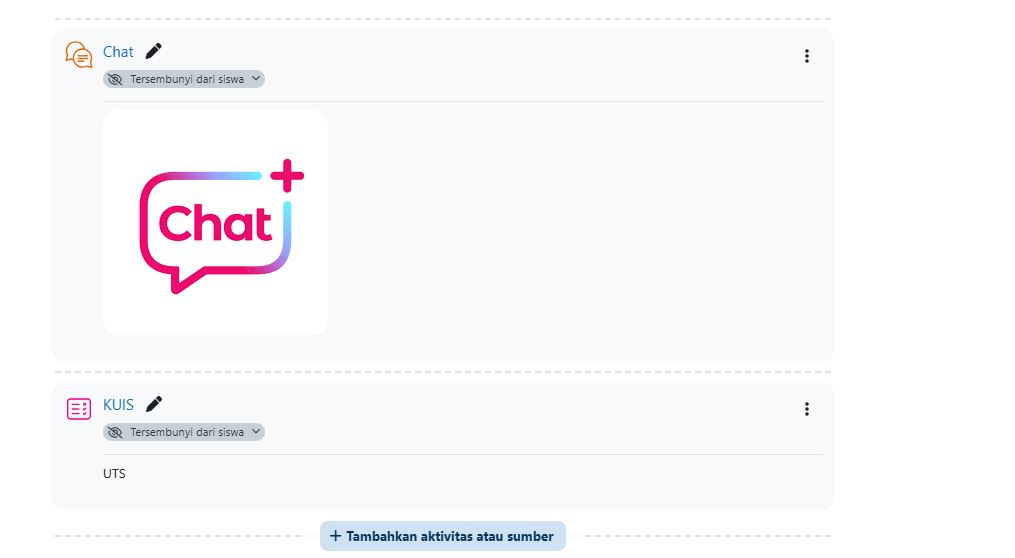
Tampilan Aktivitas Kuis
6.1. Membuat/Menambahkan Kategori Soal (Question Categories)
Kategori Soal (Question Categories) soal itu ibarat folder yang bisa berisi soal-soal atau bahkan sub-kategori lagi. Kita bisa membuat hirarki: misalnya “Matematika → Aljabar → Persamaan Kuadrat”. Kategori membantu:
- Mengelola bank soal (question bank) yang besar dan kompleks.
- Mengelompokkan soal berdasarkan topik atau bab.
- Membuat kuis dengan berbagai jenis soal dari kategori yang berbeda.
- Mengorganisir bank soal agar nggak acak-acakan
Berikut Langkah-langkah membuat kategori Soal
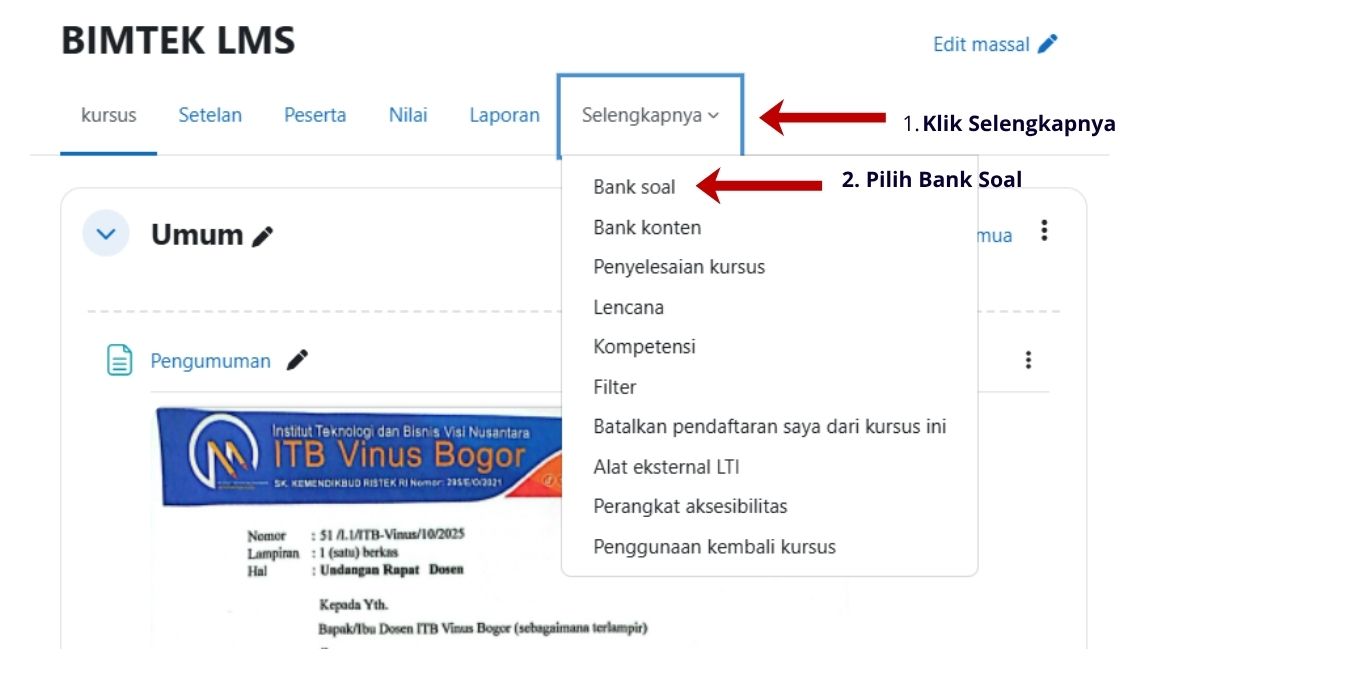
Membuat Kategori Soal
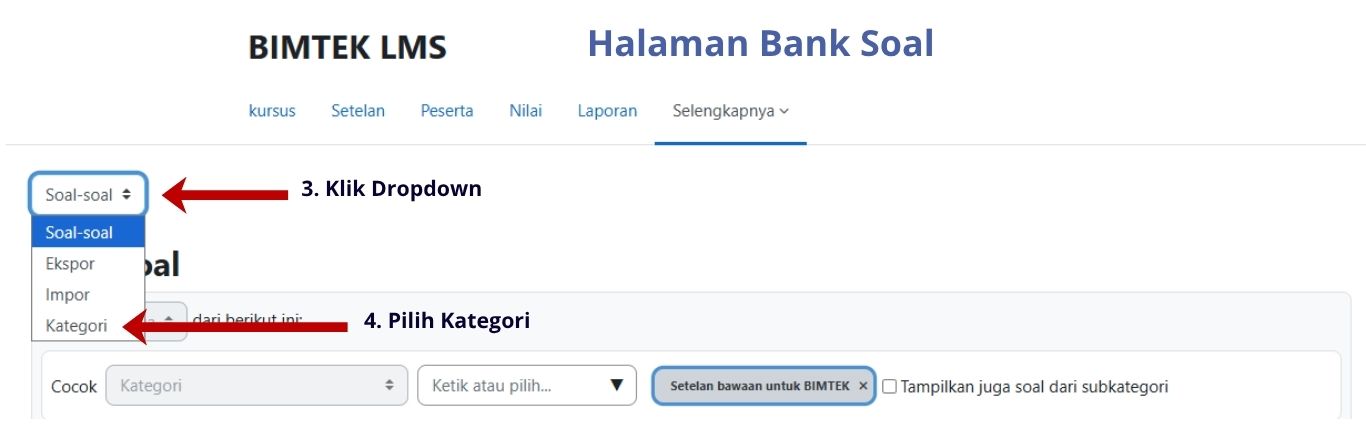
Membuat Kategori Soal
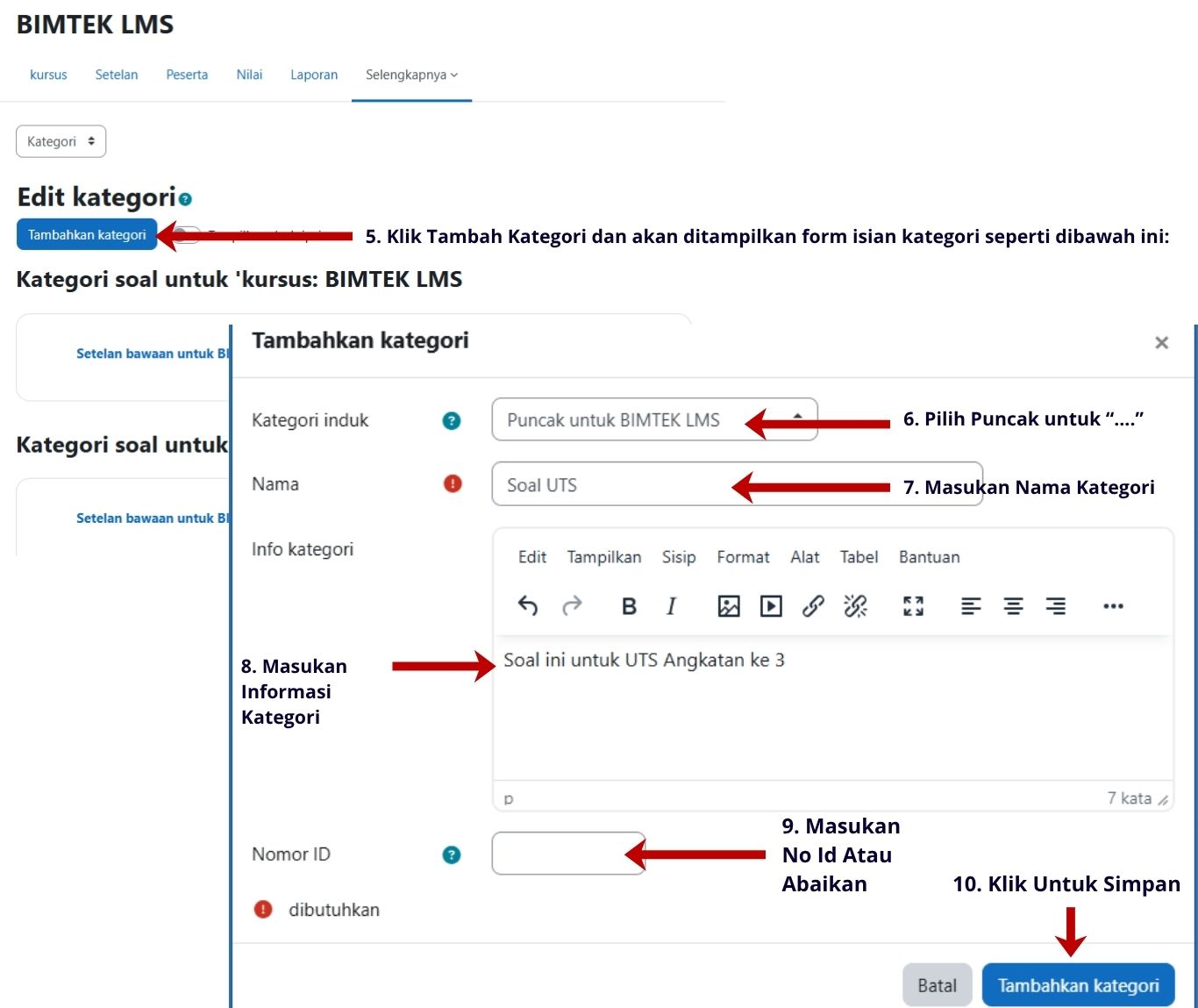
Membuat Kategori Soal
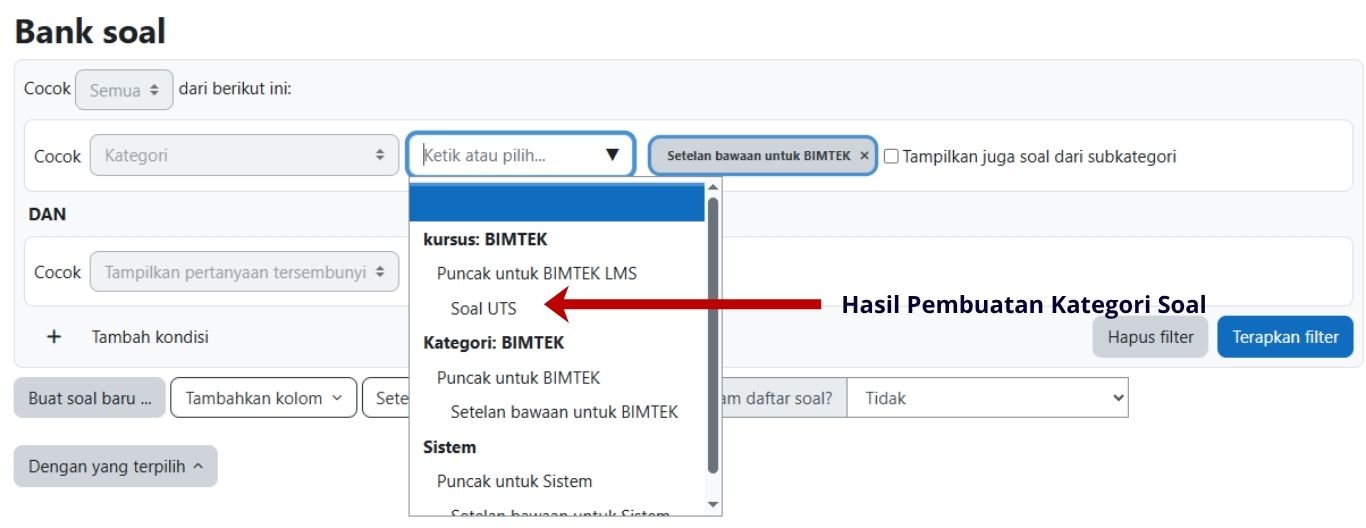
Membuat Kategori Soal
6.2. Membuat Soal Pilihan Ganda (Multiple Choice)
- Klik Kuis yang sudah di buat sebelumnya
- Klik
- Pilih jenis pertanyaan (Multiple choice).
- Pilih Kategori bila sudah dibuat atau abaikan.
- Isi Nama Soal dan Teks Soal.
- Untuk pilihan ganda, isi Grade 100% pada jawaban yang benar.
- Klik Simpan Perubahan.
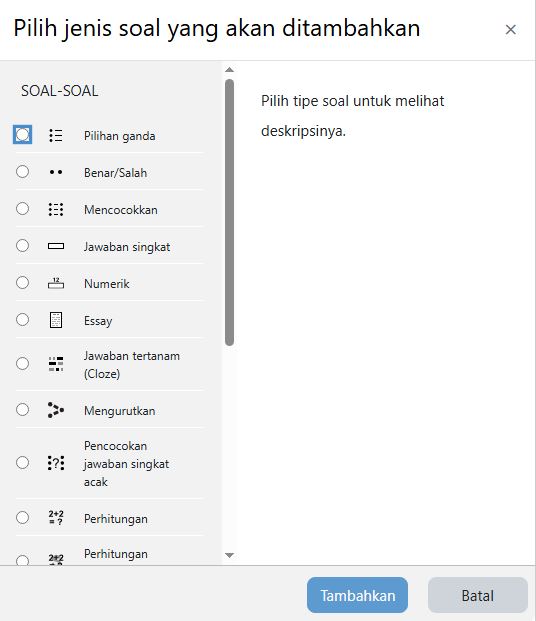
Jenis-jenis Soal yang dapat dipilih
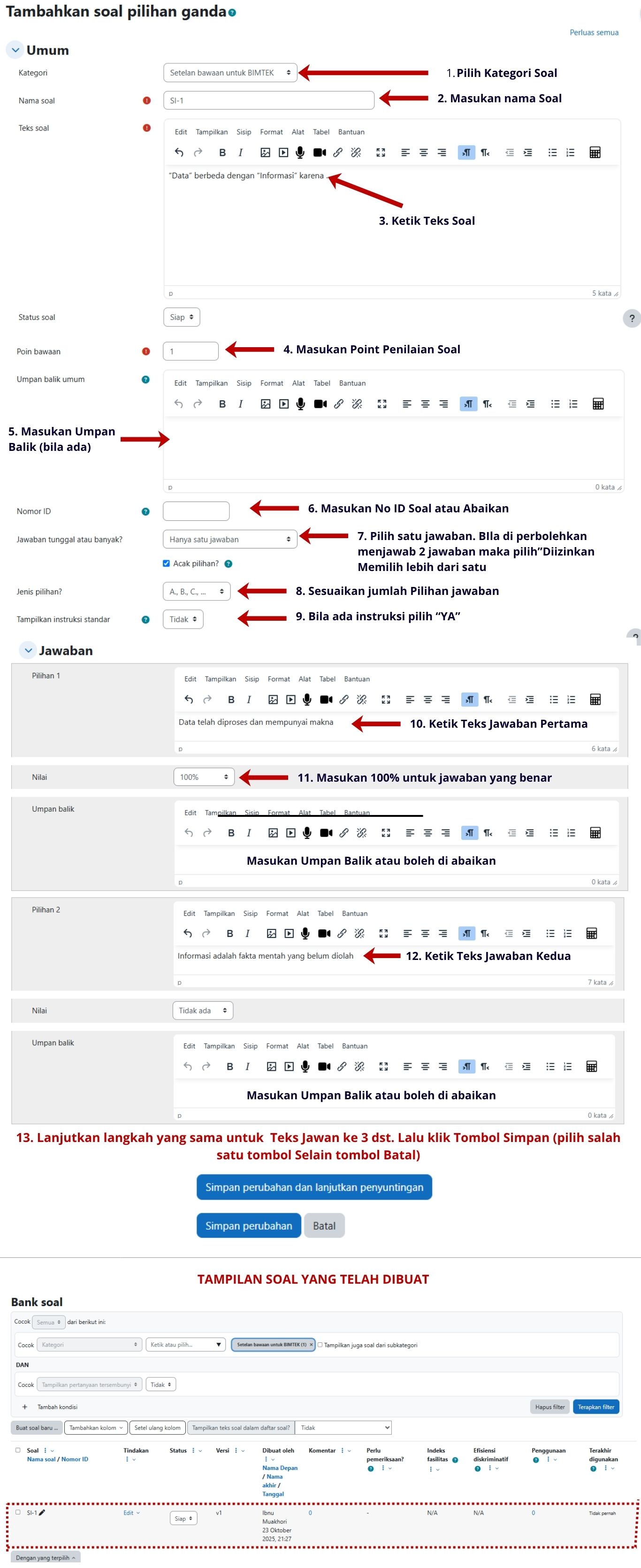
Langkah-Langkah Membuat Soal Pilihan Ganda
6.5. Membuat Kuis Essay
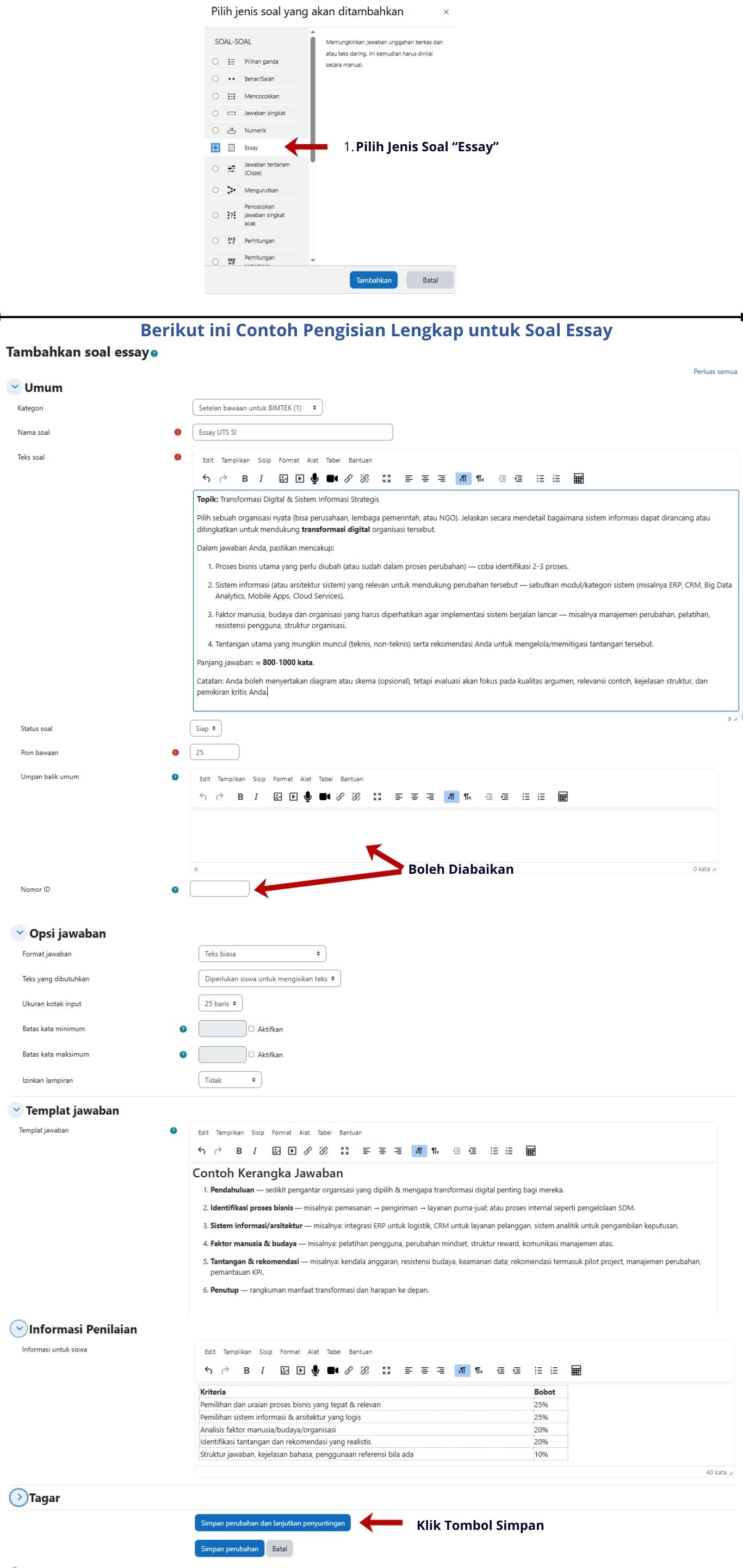
Langkah-Langkah Membuat Soal Essay
6.3. Mengatur Soal
Di halaman Bank Soal (Question Bank), Anda dapat merubah (Edit) atau memindah soal ke kategori lain.
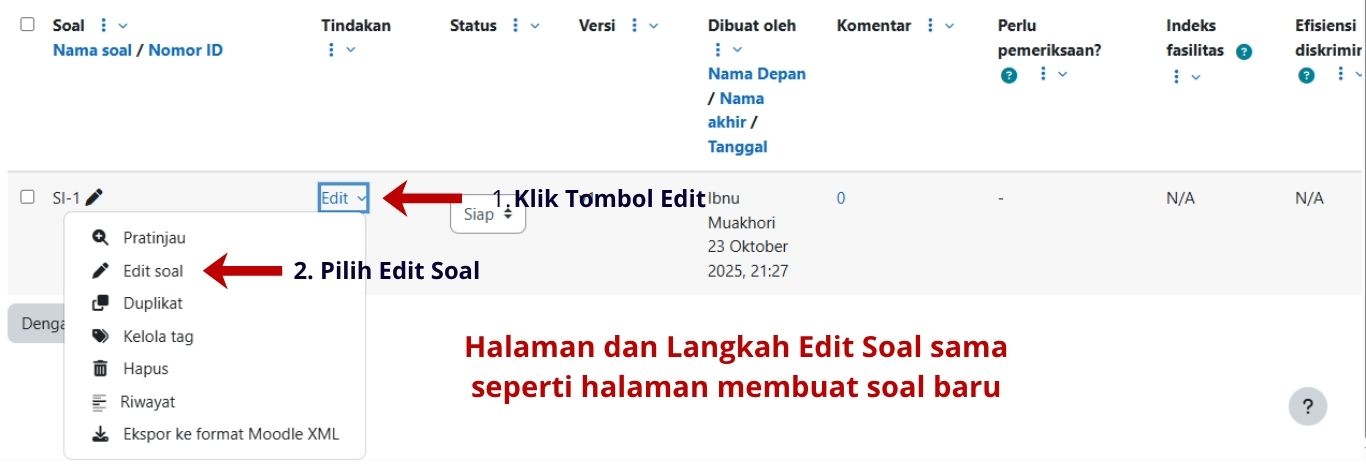
Merubah (Edit) Soal
6.6. Mengatur Hak Akses User Pada Quiz
Untuk membatasi siapa yang dapat mengakses *quiz* (misalnya hanya mahasiswa tertentu):
- Pada daftar *Activity Quiz*, klik ikon **Assign Roles** .
- Pilih peran (*Student*).
- Pilih nama siswa dari daftar *potensial users* dan klik tombol **Add**.
7. Mengelola Nilai (Grades)
7.1. Penilaian (Tugas/UTS/UAS)
Untuk memberikan nilai pada tugas/kuis yang sudah dikumpulkan oleh mahasiswa, ikuti langkah-langkah berikut:
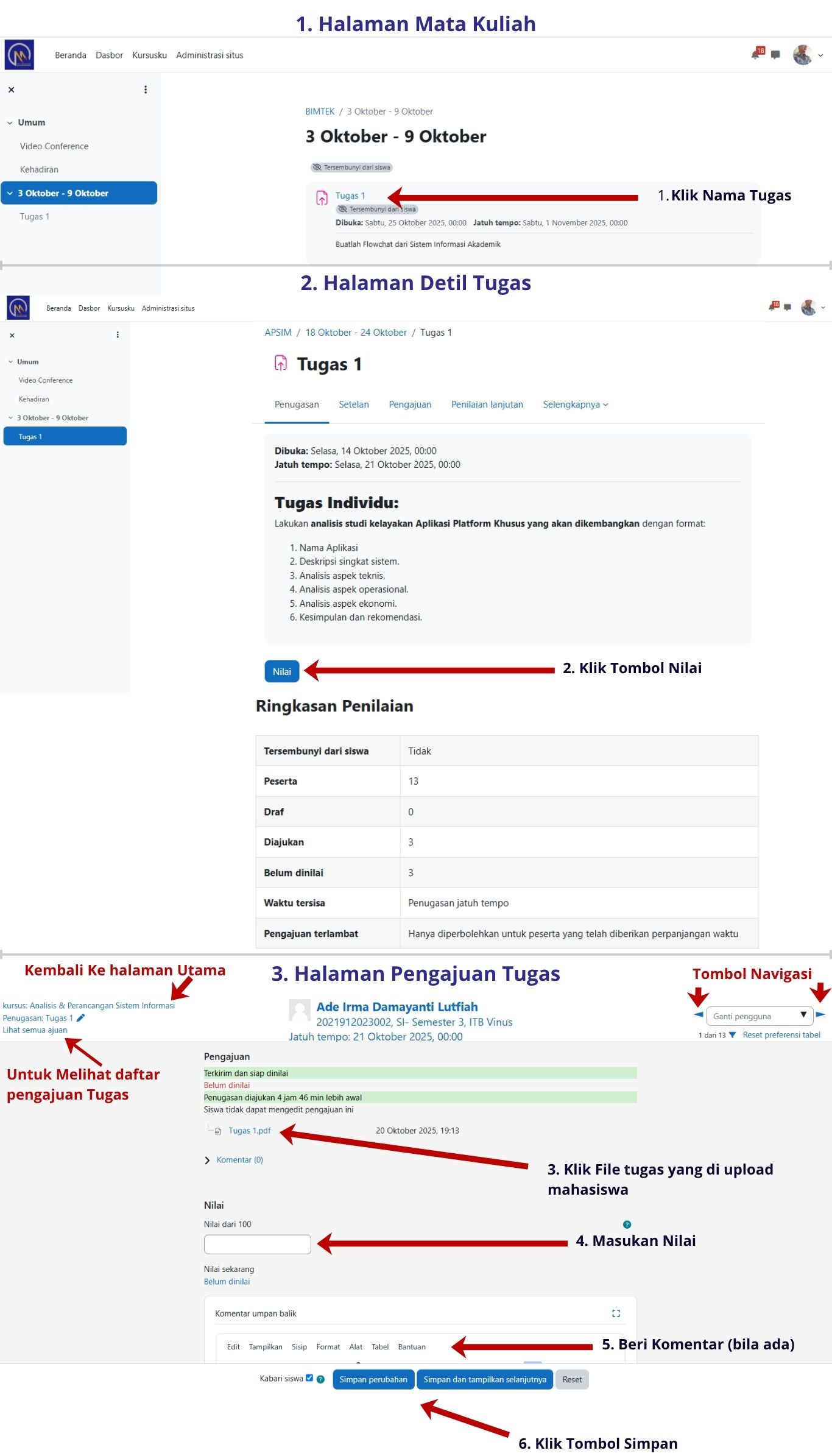
Halaman Penilaian Tugas/Kuis
7.2. Melihat Nilai Aktivitas Siswa
Nilai Mahasiswa akan di tampilkan bila:
- Dosen sudah membuat aktivitas (tugas, kuis, dsb).
- Mahasiswa sudah mengerjakan/mengumpulkan tugas / mengikuti kuis / UTS dan UAS.
- Dosen mengoreksi tugas/kuis dan memberikan nilai.
Untuk melihat nilai mahasiswa, ikuti langkah-langkah berikut:
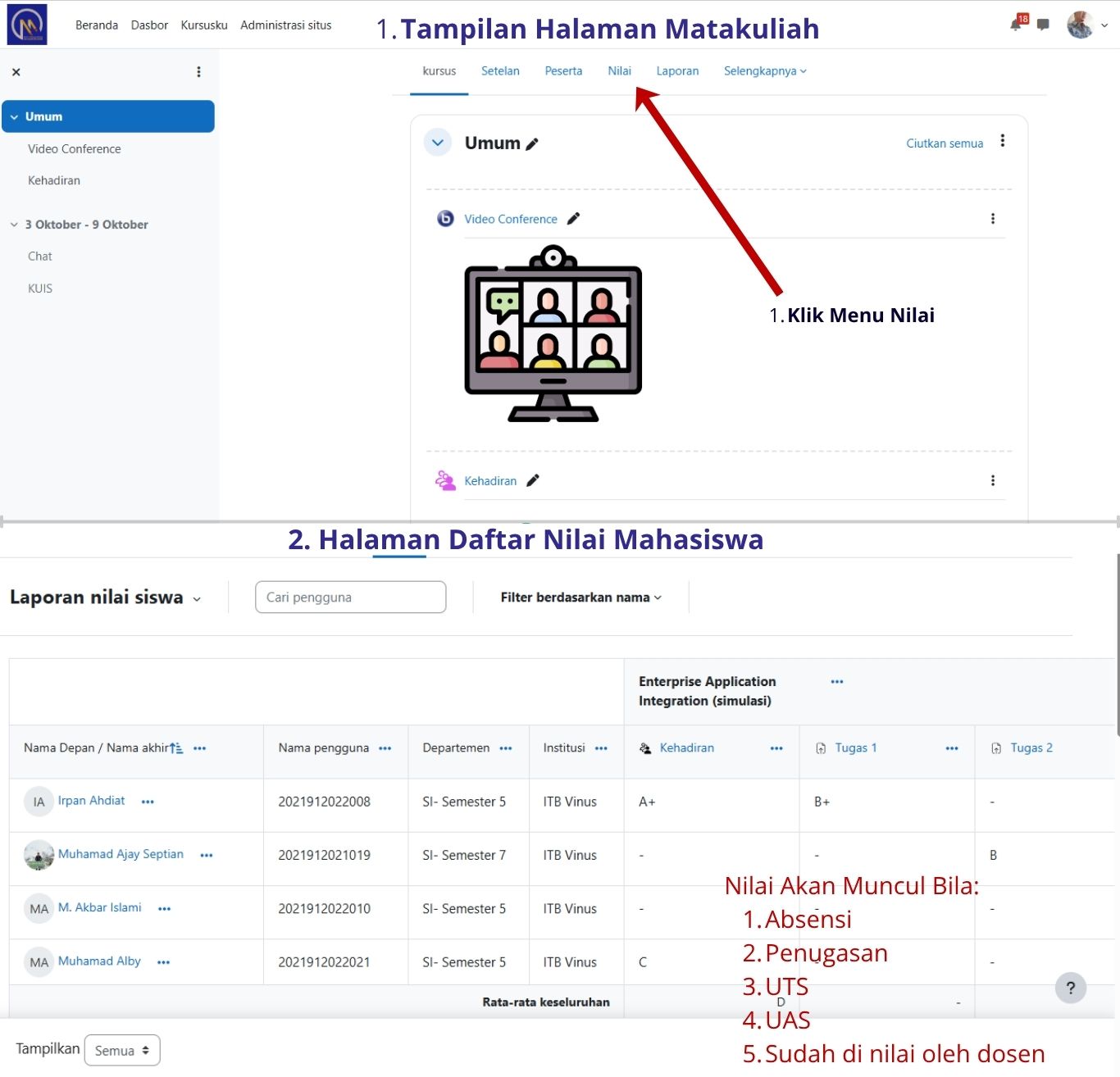
Halaman Nilai Mahasiswa
7.3. Mengekspor Nilai Ke Excel
Catatan: Fitur ekspor nilai ke Excel memungkinkan dosen untuk mengunduh data nilai mahasiswa dalam format spreadsheet yang dapat diedit dan dianalisis lebih lanjut.
Untuk mengekspor nilai ke Excel, ikuti langkah-langkah berikut:
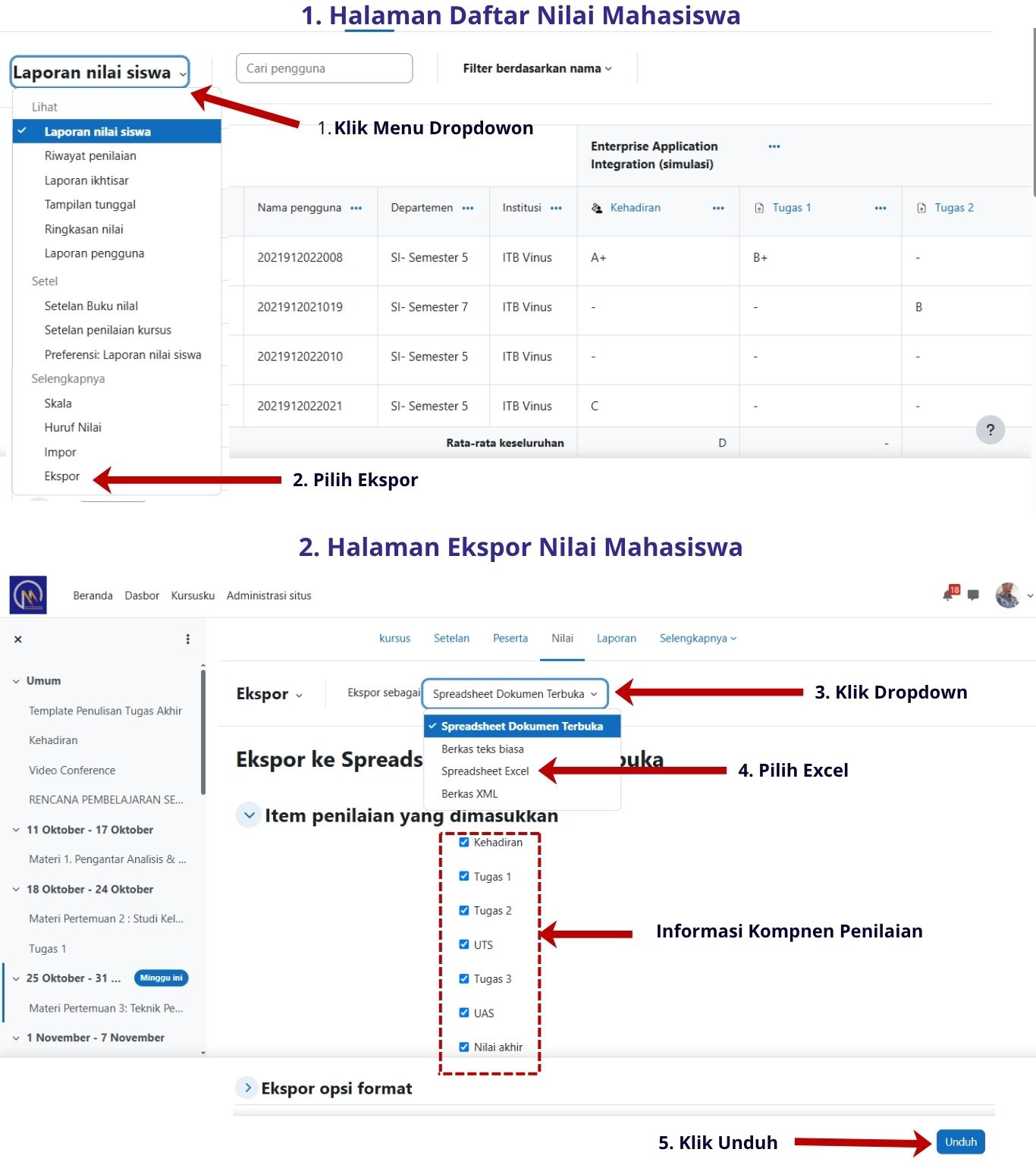
Ekspor Nilai ke Excel